

Come stampare etichette con indirizzi in blocco, senza crearle una per una
Scopri come stampare tante etichette con indirizzi in una volta sola: dalla stampa unione con un foglio di calcolo al metodo più semplice di Snaaail.
Indice
Se devi spedire 5 o 10 lettere, preparare ogni etichetta singolarmente è ancora gestibile. Con 100, 300 o 500 lettere, digitare e impaginare gli indirizzi uno per uno diventa presto ripetitivo.
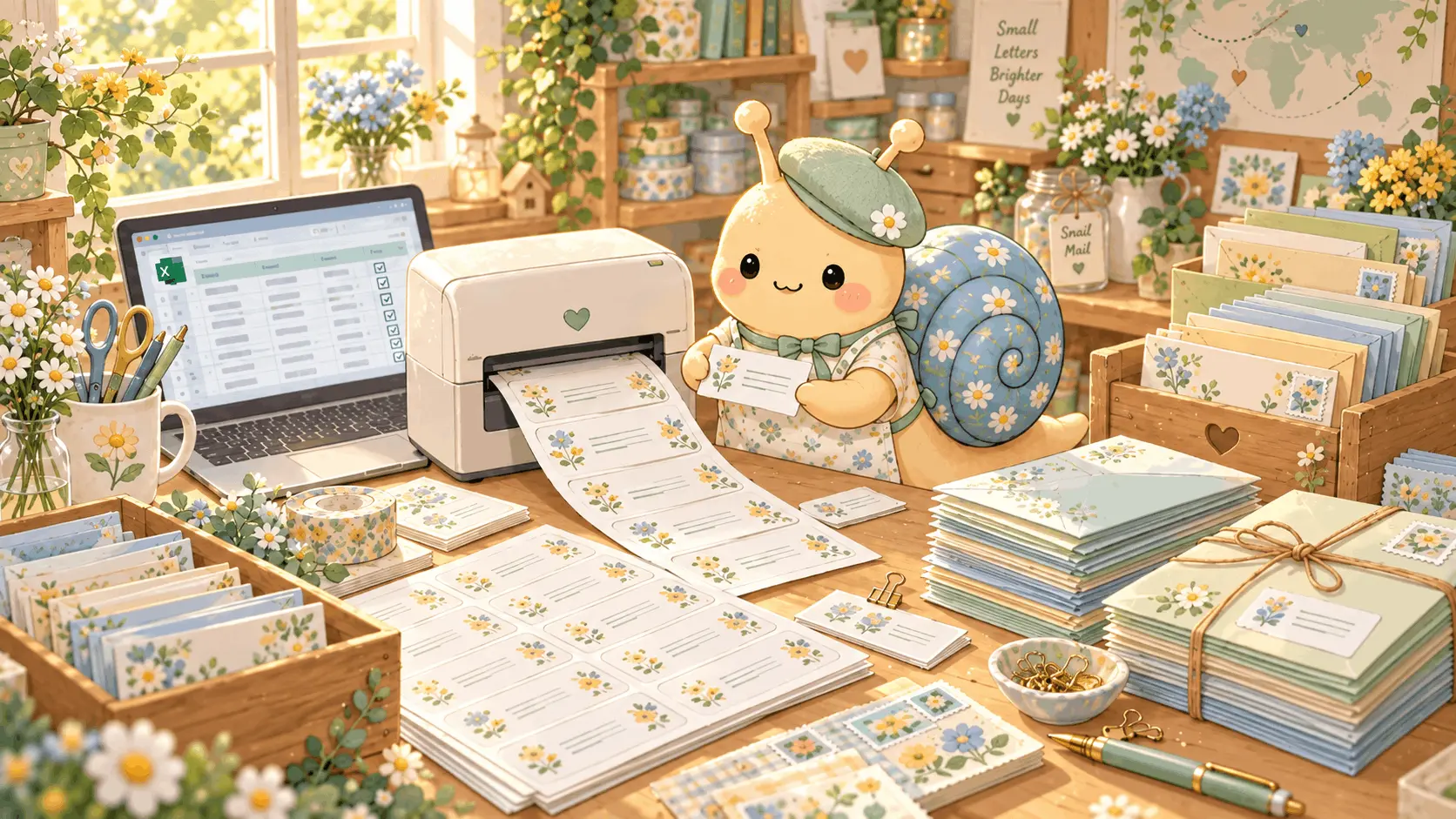
Per stampare le etichette con gli indirizzi in blocco, raccogli i destinatari in un elenco, collegalo a un modello di etichetta, genera il gruppo di etichette e stampalo. Imposti l’impaginazione una sola volta; il programma inserisce l’indirizzo di ciascun destinatario.
Ci sono due metodi principali: un foglio di calcolo con la stampa unione oppure la generazione automatica di etichette collegata direttamente ai tuoi abbonati. Entrambi permettono di creare più etichette insieme. La differenza sta in come prepari l’elenco per questa spedizione e per la prossima.
Come si stampano più etichette con indirizzi contemporaneamente?
Il procedimento è semplice: elenco dei destinatari → modello di etichetta → generazione in blocco → stampa. Ogni riga dell’elenco diventa un’etichetta, senza dover creare a mano un nuovo documento per ogni indirizzo.
Stampare è di solito la parte più semplice. Il lavoro sta nel preparare gli indirizzi, verificare chi deve ricevere la spedizione e tenere aggiornato l’elenco. Prima di stampare, scegli un modello adatto alle etichette e alla stampante, poi controlla l’allineamento con una prova.
Prova a generare le etichette in blocco
Non serve immaginare come funziona: provalo direttamente qui sotto. Genera le etichette per i destinatari di esempio e scopri come un elenco di spedizione può diventare un gruppo di etichette pronte da stampare in pochi clic.
La demo scarica un PDF da 80 × 40 mm con un’etichetta per pagina. Usa etichette dello stesso formato e stampa nelle dimensioni effettive. Non è un foglio di etichette adesive in formato A4 o US Letter.
Per una spedizione occasionale, puoi ottenere un risultato simile con un foglio di calcolo e la stampa unione. Per gli invii ricorrenti, Snaaail mantiene questo processo collegato direttamente ai tuoi abbonati.
Metodo 1: stampare etichette da Excel o Google Sheets
Inserisci un destinatario per riga e dedica una colonna a ciascuna parte dell’indirizzo. Queste colonne sono un buon punto di partenza:
- Nome
- Cognome
- Indirizzo
- Complemento di indirizzo
- Città
- Provincia / regione
- CAP / codice postale
- Paese
Imposta i codici postali come testo per non perdere gli zeri iniziali. Lascia vuoti i campi facoltativi che non servono. Prima di collegare l’elenco a un modello, controlla che non ci siano destinatari duplicati o dati di consegna mancanti.
Per stampare etichette con indirizzi da Excel, usa la stampa unione di Microsoft Word:
- Salva l’elenco degli indirizzi in Excel. Se lo gestisci in Google Sheets, scaricane prima una copia in formato Excel.
- Nella versione desktop di Word, apri Lettere, scegli Inizia stampa unione e poi Etichette. Seleziona il produttore e il numero del prodotto corrispondenti alle tue etichette.
- Collega il foglio con Seleziona destinatari. Inserisci un blocco di indirizzi o i singoli campi nella prima etichetta, poi usa Aggiorna etichette per applicare l’impaginazione a tutto il foglio.
- Visualizza l’anteprima dei risultati e controlla diversi indirizzi, compresi i nomi lunghi e i complementi di indirizzo. Completa la stampa unione per stampare oppure salva il documento risultante in PDF.
Il flusso diventa quindi: foglio di calcolo → Word / stampa unione → modello di etichetta → anteprima → PDF / stampa. Verifica l’allineamento su carta normale prima di usare i fogli adesivi e disattiva il ridimensionamento se altera le misure del modello.
È un metodo del tutto valido per un evento occasionale, una lista di inviti o qualche invio di lettere. Conserva insieme il foglio di calcolo e il modello se pensi di riutilizzarli.
La vera difficoltà non è stampare le etichette
Uno Snail Mail Club mensile aggiunge un’altra domanda: quali indirizzi devono essere inclusi nella spedizione di questo mese? Con 100 o più abbonati, devi verificare regolarmente:
- Chi ha un abbonamento attivo.
- Chi deve ricevere la Lettera attuale.
- L’indirizzo di consegna di ogni destinatario per quella spedizione.
- Se un indirizzo è cambiato e da quale invio si applica la modifica.
- Quali destinatari si trovano all’estero.
- Se una Lettera è già stata spedita.
Poi devi preparare l’invio successivo. Il foglio di calcolo continua a funzionare, ma diventa poco alla volta un sistema amministrativo: elenco di abbonati, rubrica e storico delle spedizioni insieme. Il lavoro ripetitivo consiste nel mantenere coerenti tutte queste informazioni.
Un modo più semplice per preparare le etichette del tuo Snail Mail Club
In Snaaail, abbonati, indirizzi di consegna, Serie e Lettere fanno già parte della gestione del club. La preparazione delle spedizioni può usare questi dati, senza chiederti di mantenere un secondo elenco di destinatari.
Snaaail
- Abbonati
- Genera le etichette
- Stampa
- Spedisci
Se stai ancora decidendo come organizzare il club, la guida per avviare uno Snail Mail Club ti aiuta a partire. La presentazione della piattaforma spiega invece come si collegano abbonamenti, Serie e Lettere.
Leggi la guida per avviare uno Snail Mail Club
Scopri Snaaail, la piattaforma per gli Snail Mail Clubs
Come generare etichette con indirizzi in blocco con Snaaail
1. Gestisci i tuoi abbonati in Snaaail
I dati degli abbonamenti e delle consegne sono collegati al club. Non serve un secondo archivio di indirizzi solo per preparare le etichette. Controlla i destinatari dell’invio che stai organizzando: l’elenco degli abbonati e quello delle spedizioni non coincidono sempre.
2. Prepara la tua Lettera
Le Lettere sono organizzate in Serie. Prepara quella che vuoi inviare, poi usa la sezione spedizioni del club per controllare gli invii corrispondenti e i relativi dati di consegna.
3. Genera le etichette
Seleziona gli invii nell’elenco delle spedizioni e genera le etichette nel formato che hai configurato. Snaaail crea un PDF pronto da stampare con gli indirizzi di consegna associati agli invii, un’etichetta per pagina. Non servono copia e incolla manuali né un passaggio separato tramite CSV.
Quando controlli il gruppo di etichette, fai riferimento all’indirizzo mostrato per ogni spedizione. Un cambio di indirizzo non implica che vadano modificati tutti gli invii già preparati. Generare le etichette le registra come stampate; non significa che la Lettera sia stata spedita.
4. Stampa tutto il gruppo di etichette
10 etichette
- Genera
100 etichette
- Genera
500 etichette
- Genera
Il procedimento di base resta lo stesso mentre il club cresce: seleziona i destinatari, genera il PDF e stampalo. Questi numeri indicano quantità di etichette, non velocità misurate. Verifica che la selezione includa tutte le persone a cui vuoi spedire.
Fai corrispondere le dimensioni delle pagine PDF alla stampante e alle etichette. Controlla l’anteprima e stampa un’etichetta nelle dimensioni effettive prima di procedere con le altre. Fai attenzione agli indirizzi lunghi, per evitare che vengano tagliate righe importanti.
5. Incolla, prepara e spedisci
Incolla le etichette, prepara le buste e spedisci la posta. L’arte, la scelta della carta, le note scritte a mano e i tocchi personali restano tuoi. Snaaail elimina le attività amministrative ripetitive, senza togliere alla posta il suo carattere personale.
Stampa unione da Excel o etichette automatiche?
Entrambi i metodi permettono di stampare le etichette di un elenco di destinatari. Il foglio di calcolo offre un modello riutilizzabile per una lista che aggiorni personalmente. Snaaail collega la generazione delle etichette alle spedizioni che gestisci già.
Metodo tradizionale
- Dati degli abbonati
- Foglio di calcolo / esportazione
- Controlla gli indirizzi
- Stampa unione
- Scegli il modello
- Controlla l’anteprima
- Stampa
Con Snaaail
- Abbonati
- Genera le etichette
- Stampa
- Spedisci
Con entrambi i metodi, è sempre bene controllare l’anteprima delle etichette. La differenza è se devi ricostruire un elenco separato di indirizzi prima di poter iniziare.
Si possono stampare 100 o più etichette con indirizzi insieme?
Sì. La generazione in blocco produce molte etichette da un unico elenco di destinatari, senza creare ogni indirizzo singolarmente. Il principio è lo stesso per 100 o diverse centinaia di destinatari. Il numero di fogli o di etichette singole da stampare dipende dal formato scelto.
Serve Excel per stampare etichette di spedizione in blocco?
No. Excel è uno dei modi per archiviare e organizzare i dati dei destinatari. Se il programma che contiene gli indirizzi genera direttamente le etichette, puoi fare a meno della stampa unione. Se gestisci già gli abbonati in Snaaail, esportare gli indirizzi in un altro strumento aggiunge un passaggio da mantenere.
E per gli indirizzi internazionali?
Gli elenchi internazionali richiedono più attenzione, perché l’ordine e il significato dei campi cambiano da un paese all’altro. Codice postale e città possono comparire in un ordine diverso e alcuni indirizzi richiedono righe aggiuntive. Conserva sempre il paese nei dati di consegna del destinatario.
Le etichette di Snaaail includono i dati di consegna e il paese presenti nell’indirizzo della spedizione. Puoi quindi gestire destinatari nazionali e internazionali nello stesso flusso. Mantenere queste informazioni collegate agli abbonati riduce la necessità di elenchi manuali separati. Non garantisce però la normalizzazione postale né la recapitabilità: verifica l’indirizzo e controlla separatamente affrancatura e requisiti doganali.
Quando conviene automatizzare le etichette?
Per spedire cinque lettere una sola volta, probabilmente non serve automatizzare la gestione di un club. Possono bastare un modello semplice o un foglio di calcolo. Per spedizioni mensili a decine o centinaia di abbonati, verificare gli abbonamenti e preparare gli indirizzi diventa un’attività amministrativa ricorrente.
La domanda utile è se stai mantenendo le stesse informazioni in due posti. Se ogni invio inizia con esportazioni, indirizzi copiati e confronti tra elenchi, collegare le etichette ai dati del club può eliminare questi passaggi ripetitivi.
Più tempo per la posta, meno per l’elenco dei destinatari
L’obiettivo non è automatizzare ogni aspetto dello Snail Mail. Il lavoro fatto a mano è proprio ciò che rende piacevole riceverlo. Automatizza la copia degli indirizzi, la manutenzione di liste doppie, la ricostruzione degli elenchi e la preparazione ripetitiva delle etichette. Conserva l’arte, la creatività, la preparazione delle buste e i tocchi personali.
Domande frequenti
Guarda il video: stampare etichette in blocco con Snaaail
Preferisci vedere tutto il procedimento? In questo breve video ti mostriamo come passare dagli abbonati di Snaaail a un gruppo di etichette pronte da stampare.
Genera le etichette, stampale e prepara la spedizione senza copiare gli indirizzi uno per uno.
Continua a leggere
Scopri altre guide dal blog Snaaail.

